
פלטפורמה
איפה נשמרת העבודה שלכם
הדשבורד, המטלות, ההתקדמות, ההערות וההבדל בין חשבון לבין סשן סימולטור.
התפריט העליון מוביל לדפים שמשמשים אתכם לאורך הלימוד. בטלפון פותחים את התפריט; במסך צר חלק מהקישורים נמצאים תחת ״עוד״.
דשבורד: מה עושים עכשיו?
הדשבורד מציג את העבודה הבאה, את מטלות הכיתה ואת הקורסים שזמינים לחשבון. כפתורי האימון והמעבדות פותחים את השיעור הבא, סביבת טיסה חופשית או מעבדה, בהתאם למה שמופעל בחשבון ובפלטפורמה.
מטלות הכיתה הן העבודה שהמורה הקצה, עם מועדי הגשה ועם סינון לפי מצב. קטלוג הקורסים הוא רשימת הלימוד הזמינה, שעשויה להיות מוגבלת למטלות בלבד לפי הגדרות הכיתה. קורסים מסומנים לפי המקור שלהם: תוכן רשמי או קהילתי.
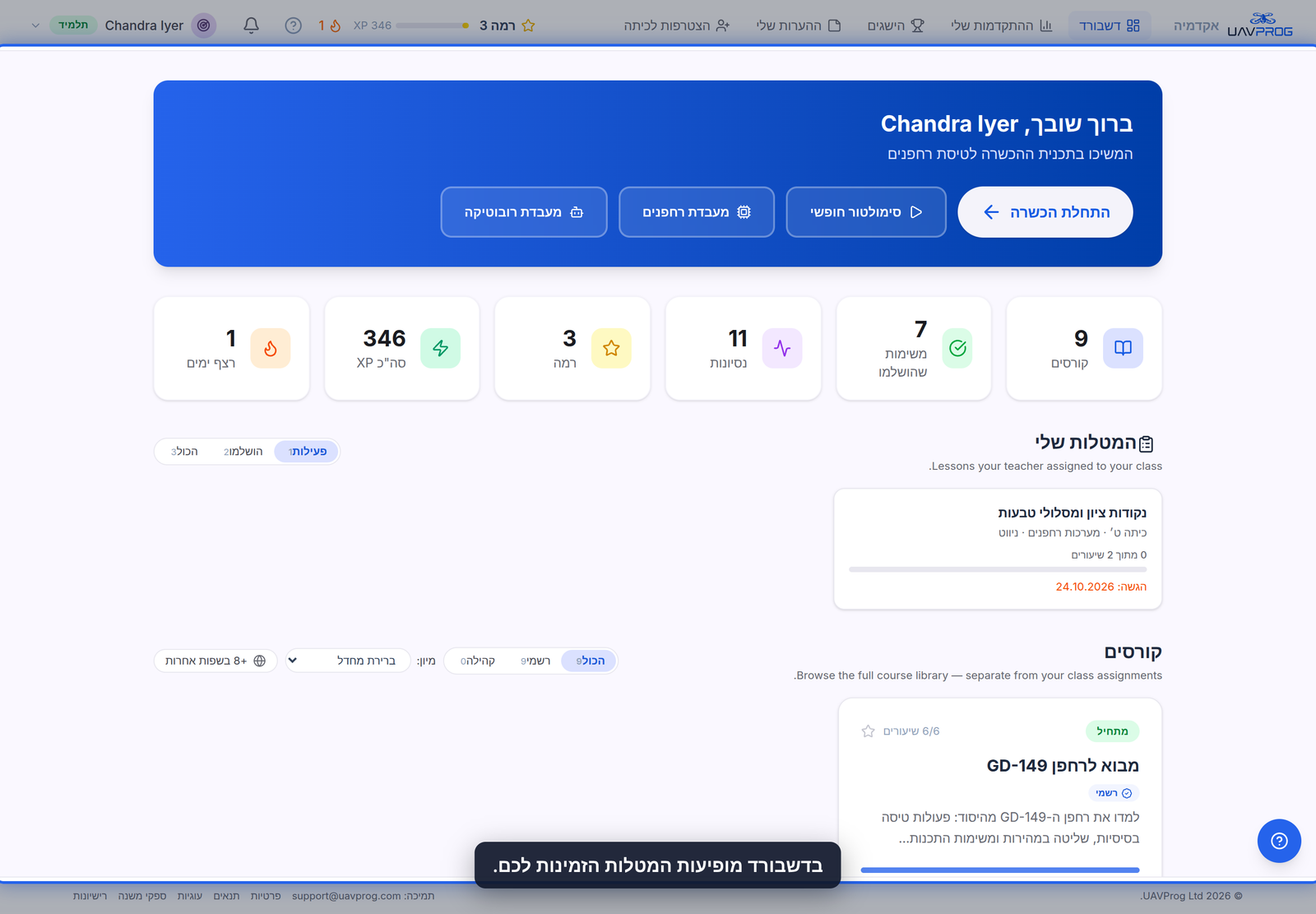
בדשבורד התלמיד מופיעות המטלות, ההתקדמות והכניסה לכלים הזמינים בחשבון.
ההתקדמות שלי
בדף ״ההתקדמות שלי״ רואים מה הושלם, ציונים וניסיונות, ויכולים להמשיך מהמקום שבו עצרתם. העבודה מחולקת לפי כיתה ומטלה או לפי קורס; פירוט משימות מעבדה וחידוני תאוריה מוצג כשיש נתונים.
קראו ציונים לצד מספר הניסיונות והמצב. לדוגמה, 0 (4) אינו ״לא התחיל״: נרשמו ארבעה ניסיונות. תא ללא ניסיון שונה מתוצאה אפס. שיפור בין ניסיונות עוזר לזהות מה כבר הבנתם ומה עדיין דורש תרגול.
ההערות שלי
בזמן קריאת שיעור אפשר לסמן טקסט ולכתוב הערה אישית. ״ההערות שלי״ אוספת את הסימונים, עם חיפוש וסינון לפי קורס וצבע.
| סוג סימון | למה משתמשים בו |
|---|---|
| חשוב | משהו שתרצו לחזור אליו |
| מעניין | רעיון שמשך את תשומת הלב |
| הבנתי | משהו שכבר ברור לכם |
| מבלבל | קטע שצריך הסבר נוסף |
המורה אינו מקבל את טקסט ההערות הפרטיות במסכי ההוראה. ייתכנו נתונים מצרפיים על חלקי שיעור שסומנו כמבלבלים. פירוט: גבולות המידע למורה.
הצטרפות לכיתה
בחרו ״הצטרפות לכיתה״, הזינו את קוד המורה ואשרו. החשבון הקיים נשמר. הוספת תלמידים מראה מה לוחצים בשני סוגי החשבונות.
שיעור וסשן סימולטור
עמוד השיעור מחבר הוראות, עורך תוכנית ותצוגת רחפן. בונים את התוכנית, מריצים ובודקים אם היא עומדת במטרות המשימה. הפעלת סשן עשויה להראות שלבי הכנה ולהימשך יותר כשצריך להכין סביבת עבודה חדשה.
לחשבון יש סשן חי אחד. לשונית נוספת בדרך כלל מתחברת לאותו סשן. כשהסשן נסגר עקב חוסר פעילות, משך מרבי או פעולה שלכם, תוצאות שכבר נרשמו וסביבות עבודה שנשמרו נשארות בחשבון. שינוי שלא שמרתם אינו הבטחה לשמירה.
אם סביבת שיעור שונה מהצפוי, סגרו את הסשן ופתחו את השיעור מחדש. אם מוצגת שגיאת חיבור, השתמשו בכפתור החיבור מחדש או הניסיון החוזר וקראו את ההודעה.
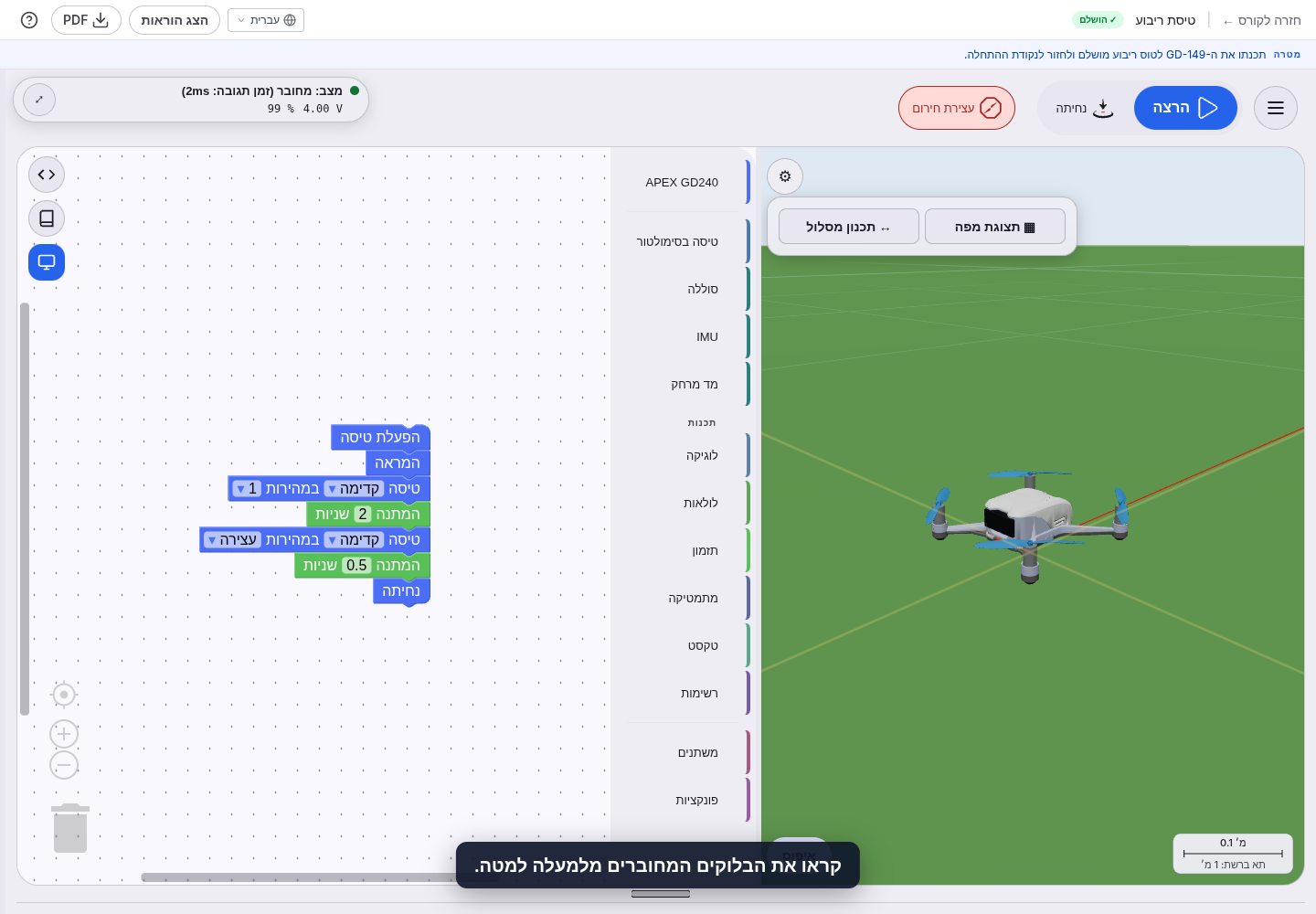
סביבת שיעור עם עורך הבלוקים והסימולטור. פותחים את הוראות השיעור בכפתור הייעודי כשצריך.
הודעות נפוצות
- צריך להשלים את השיעור הקודם: סיימו אותו כדי לפתוח את הבא.
- מגבלת הגשות: פנו למורה, שיכול לבדוק את המכסה או להעניק ניסיונות נוספים.
- תוכן אינו חלק מהכיתה: חזרו למטלות שהוקצו ובדקו מול המורה.
- אין נתונים עדיין: ייתכן שעוד לא בוצעה עבודה מהסוג שהמסך מציג.
המשך: הבלוקים או הטיסה הראשונה בסימולטור.