
סימולטור
הטיסה הראשונה
מפעילים את הסימולטור, ממריאים, נעים ועוצרים לפני הנחיתה.
פתחו שיעור עם סימולטור והמתינו לחיבור. הפעלה ראשונה יכולה להימשך מספר דקות; המשיכו כאשר העורך והרחפן מוכנים.
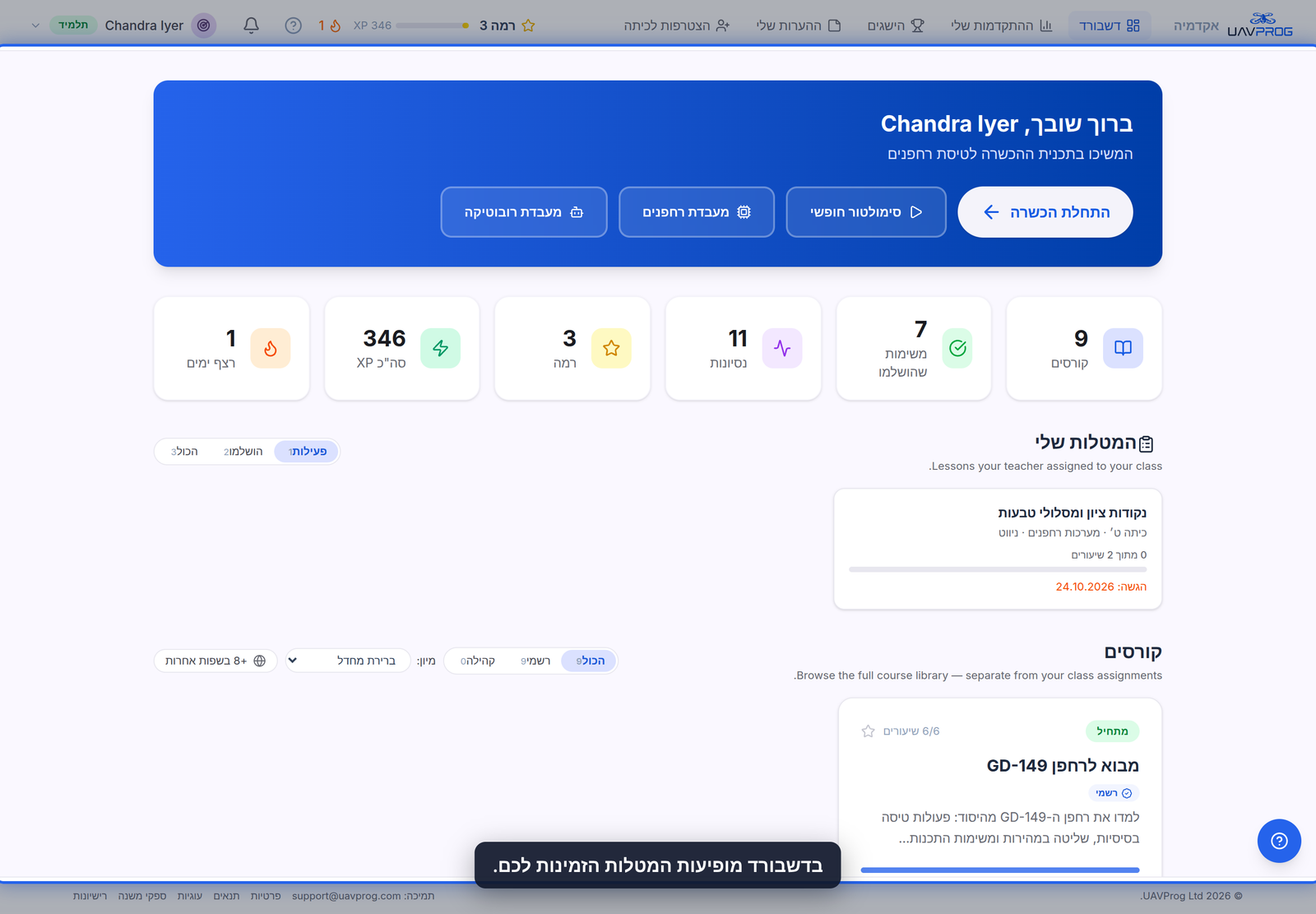
בדשבורד התלמיד מופיעות המטלות, ההתקדמות והכניסה לכלים הזמינים בחשבון.
בונים את התוכנית
- בעורך הבלוקים, פתחו את קטגוריית APEX GD240.
- גררו הפעלת טיסה (
active fly) למשטח העבודה. - חברו מתחתיה המראה (
take off). - חברו טיסה (
fly), בחרו קדימה ומהירות 1. - מקטגוריית התזמון הוסיפו המתנה של 2 שניות.
- הוסיפו בלוק טיסה נוסף עם עצירה במקום מהירות, ואז המתנה קצרה להתייצבות.
- סיימו בנחיתה. לחצו הרצה.
הבלוקים חייבים להיות מחוברים. בלוק מנותק עשוי להפוך לערימת פקודות נפרדת, ולא לחלק מהסדר שהתכוונתם אליו.
פותחים את קטגוריית APEX וגוררים בלוק המראה אל המשטח.
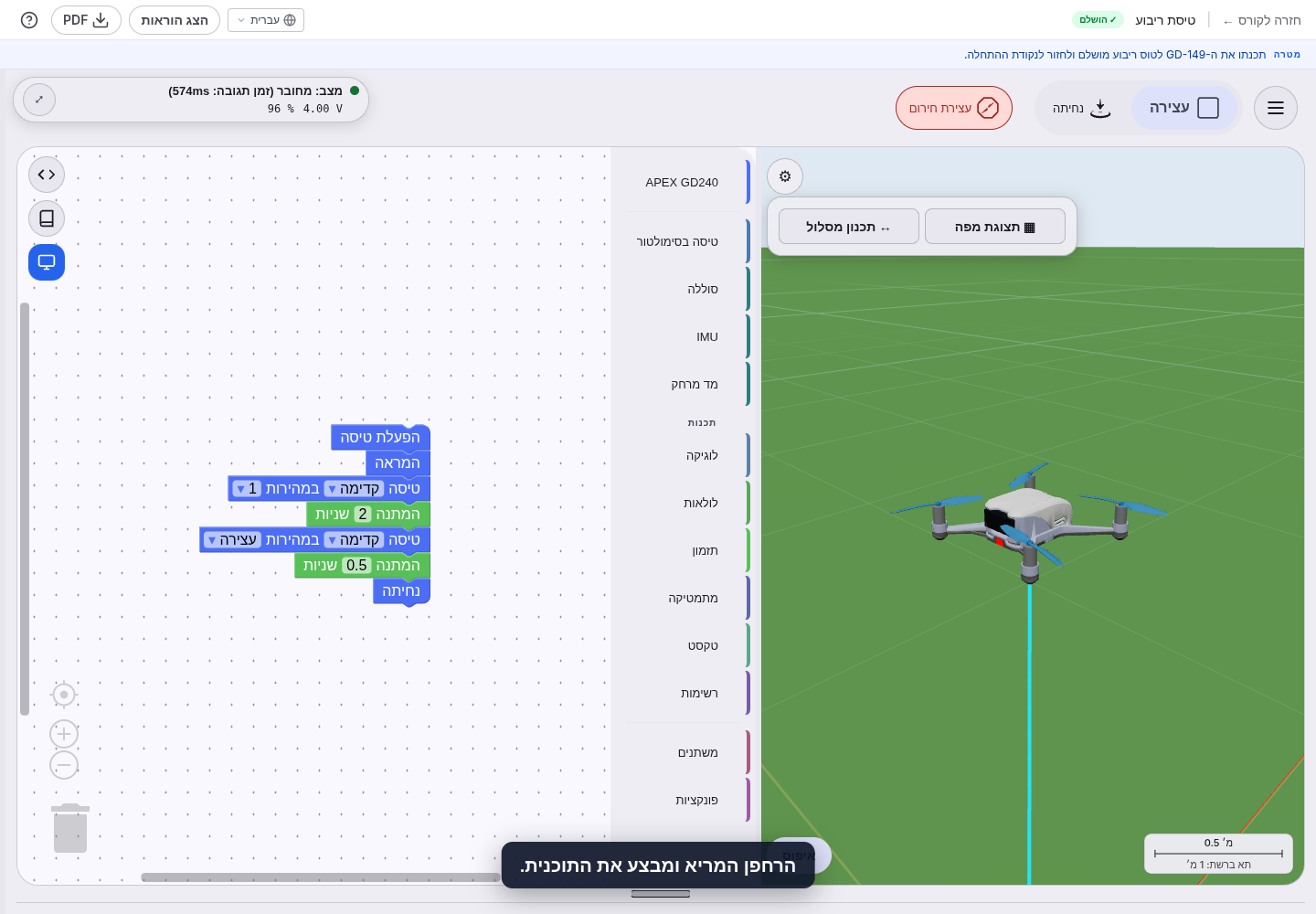
הרחפן באוויר בעת הרצת התוכנית בסימולטור. זהו צילום של ההדמיה, ולא של חומרה.
פותחים את תפריט הכיוון בבלוק טיסה ובוחרים ימינה.
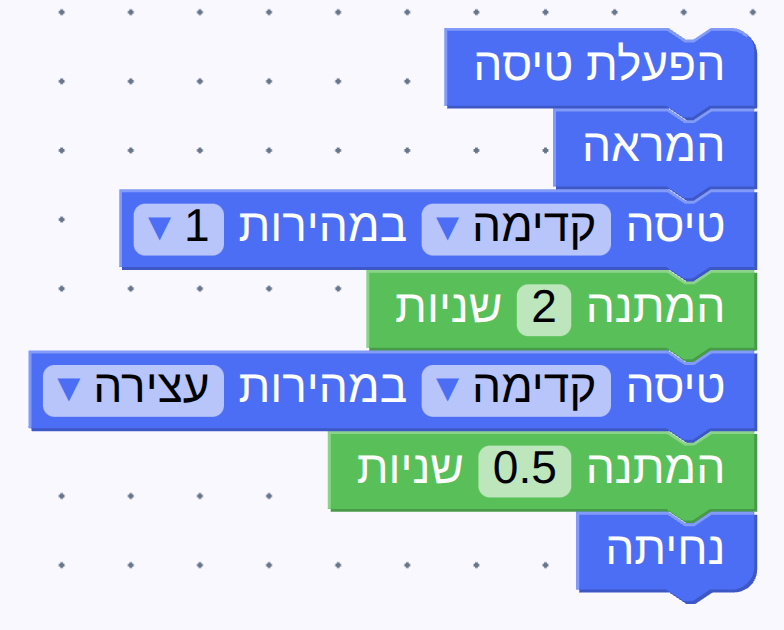
טיסה ראשונה: הפעלת טיסה, המראה, תנועה, המתנה, עצירה, זמן להתייצבות ונחיתה.
למה צריך המתנה ועצירה?
fly מתחיל תנועה ומעביר מיד את השליטה לפקודה הבאה. הוא אינו טס מרחק מוגדר ואינו מחכה שהרחפן יגיע. התבנית היא התחלה, המתנה, עצירה. עצירה משנה את הפקודה, אבל הרחפן צריך זמן להאט.
drone.active_fly()
drone.takeoff()
drone.fly('forward', 1)
time.sleep(2)
drone.fly_stop()
time.sleep(0.5)
drone.land()
זהו גוף התוכנית בלבד. העורך מוסיף בעצמו חיבור וניתוק. פתחו את חלונית <> כדי לקרוא את הקוד שנוצר מהבלוקים.
תוכנית שמסתיימת בלי פקודת נחיתה אינה מבטיחה שהרחפן ינחת. אם צריך לסיים טיסה פעילה, השתמשו בכפתור הנחיתה שבסרגל. ראו בלוקי הרחפן ופתרון תקלות בתוכנית.
הרצת מסלול בסימולטור: ארבעה כיווני עולם, עם המתנה ועצירה בכל קטע, ואז נחיתה. הצורה בפועל מושפעת מהפיזיקה.