
פלטפורמה
הצטרפות עם קוד מהמורה
הרשמה בלי אימייל, כניסה בהמשך ומה עושים כששוכחים כינוי או סיסמה.
קיבלתם קוד מהמורה? הוא מצרף אתכם לכיתה. הוא אינו הסיסמה שלכם.
אם כבר יש לכם חשבון, התחברו אליו ובחרו ״הצטרפות לכיתה״. אם עדיין אין חשבון, עקבו אחרי ההרשמה כאן.
הרשמה חדשה
- פתחו את עמוד ההרשמה.
- בחרו ״קיבלתי קוד מהמורה״.
- מלאו את השם ובחרו כינוי טיסה פנוי. זה הכינוי שתקלידו בכניסה בפעם הבאה.
- הקלידו את הקוד שקיבלתם. בדקו שהכיתה, בית הספר והמורה שמופיעים הם הנכונים.
- בחרו סיסמה של לפחות 8 תווים והקלידו אותה שוב.
- קראו ואשרו את התנאים ואת הצהרת הגיל / ההסכמה, ולחצו ״המשך״.
אחרי ההרשמה מוצגת הודעת ההצטרפות. לחצו ״יוצאים לטיסה״ כדי להמשיך. אין במסלול הזה אימייל או קוד אימות מייל.
אפשר לבחור סמל וצבע לפרופיל ולשנות אותם בהמשך. אם לא יודעים איזה כינוי לבחור, אפשר להשתמש בהצעות בטופס. אם כינוי תפוס, בוחרים אחר.

בוחרים את מסלול ההרשמה המתאים. קיבלתי קוד מהמורה מיועד להצטרפות ללא אימייל.
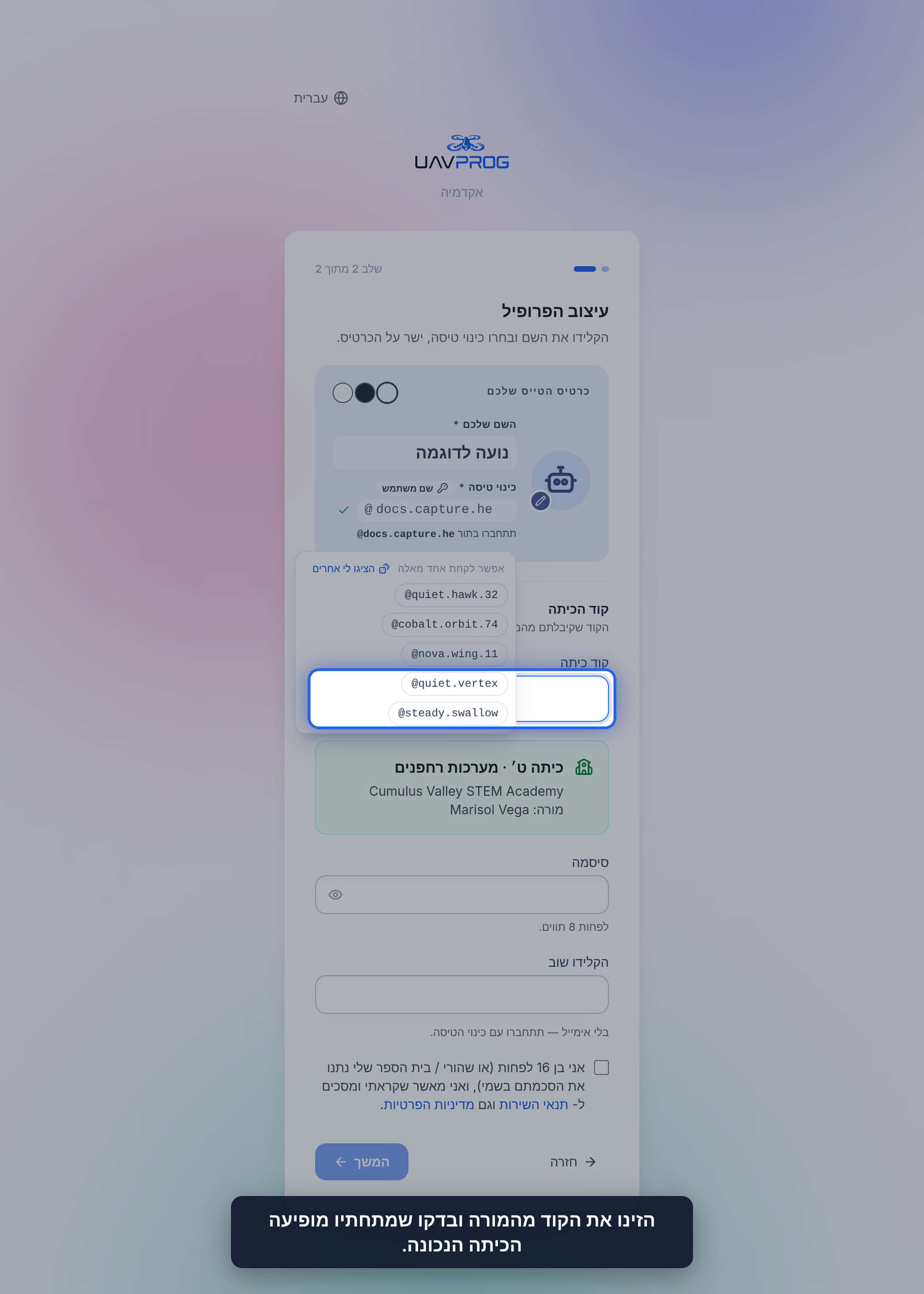
אחרי הזנת הקוד מופיעים הכיתה, בית הספר והמורה. בודקים אותם לפני יצירת החשבון.

שם וכינוי טיסה במסלול הכיתה. הכינוי משמש לכניסה בהמשך; הסיסמה נבחרת בהמשך אותו טופס.
כניסה בפעם הבאה
ב־עמוד ההתחברות, בשדה ״אימייל או כינוי״ מקלידים את כינוי הטיסה, ואז את הסיסמה. השדה מתאים גם לחשבונות עם אימייל וגם לחשבונות בלי אימייל.
אם שכחתם
- כינוי: בקשו מהמורה לבדוק את השורה שלכם בלשונית ״תלמידים״.
- סיסמה בלי אימייל: בקשו מהמורה לאפס אותה. קישור ״שכחתם סיסמה?״ אינו יכול לשלוח מייל לחשבון שאין לו כתובת.
- סיסמה אחרי הוספת אימייל: משתמשים בקישור השחזור בעמוד ההתחברות.
אחרי איפוס מתחברים עם הכינוי והסיסמה החדשה. ניתוק מהמכשירים הקודמים הוא חלק מהאיפוס.
הלימוד והעבודה שלכם
המטלות של המורה מופיעות בדשבורד. קורסים נוספים עשויים להיות זמינים לפי מסלול החשבון והגדרות קטלוג הכיתה. זמן הסימולטור וכלים מסוימים כפופים למכסות שמוצגות בחשבון.
אפשר לשמור עבודה ולכתוב הערות פרטיות על טקסט השיעור. במסכי ההוראה המורה רואה את עבודת הכיתה והתוצאות, לא את הטקסט הפרטי של ההערות.
אם יוצאים מהכיתה
העבודה נשמרת, אבל המורה כבר אינו יכול לאפס סיסמה אחרי שהחברות בכיתתו נפסקת. אם עוזבים את בית הספר, כדאי לבדוק את אפשרות הוספת האימייל לחשבון הקיים ואת מצב הגישה שלו. הסרת הכיתה האחרונה יכולה לנתק גם את גישת בית הספר.
תקלות נפוצות
| ההודעה או הבעיה | מה עושים |
|---|---|
| הקוד לא תקין או אינו פעיל | מעתיקים שוב ובודקים מול המורה. |
| אין מקום בכיתה / אצל המורה / בבית הספר | שולחים למורה את נוסח ההודעה. |
| הכינוי תפוס | בוחרים אחר. |
| הסיסמה נראית נכונה אבל הכניסה נכשלת | בודקים שמקלידים את הכינוי, לא את השם ולא את קוד הכיתה. |
המשך: איפה נשמרת העבודה.
במבט אחד
הרשמה מלאה עם קוד מהמורה: שם, כינוי, קוד כיתה, סיסמה ואישור התנאים. בסיום החשבון כבר משויך לכיתה.