
פלטפורמה
הכיתה וקוד ההצטרפות
יצירת כיתה, מציאת הקוד, מכסות תלמידים, ניהול הרשימה וייצוא ציונים.
כיתה היא קבוצת תלמידים, קוד להצטרפות ומקום להקצות בו מטלות. היא שייכת לבית ספר אחד.
פתיחה ויצירה
בתפריט פתחו ״הכיתות שלי״. כשיש כיתה אחת לחצו ״ניהול הכיתה״; כשיש כמה, פתחו את הכרטיס הרצוי. בחרו קודם את בית הספר המתאים אם אתם משויכים לכמה בתי ספר.
כדי ליצור כיתה:
- לחצו ״כיתה חדשה״ או ״יצירת כיתה״ בעמוד ההתחלה.
- הזינו שם ברור, למשל ״כיתה ז׳ — מבוא לרחפנים״.
- אפשר למלא שם נוסף בשדה ״שם הכיתה (עברית)״; הוא אינו חובה.
- אם מוצג שדה בית ספר, בחרו את בית הספר שאליו הכיתה שייכת.
- לחצו ״יצירת כיתה״.
בחלון ״הכיתה נוצרה״ מופיע הקוד וסמל ההעתקה. לחצו על הסמל ושתפו את הקוד. אם סגרתם את החלון, פתחו את הכיתה: הקוד נמצא בראש העמוד, ליד מספר התלמידים.
פתיחת כיתה חדשה, הזנת שם ויצירת הכיתה. לאחר היצירה מתקבל קוד לשיתוף.
איך מצטרפים?
| מצב התלמיד | הפעולה |
|---|---|
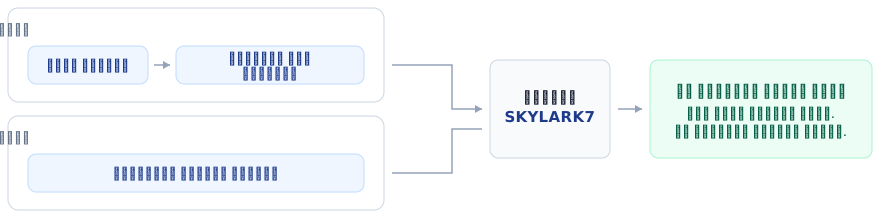
| תלמיד בלי חשבון | הרשמה במסלול ״קיבלתי קוד מהמורה״, מילוי פרטים וקוד, בלי אימייל |
| תלמיד עם חשבון | כניסה לחשבון הקיים, ״הצטרפות לכיתה״ והזנת אותו קוד |
הקוד מצרף לכיתה. לכל תלמיד יש כינוי וסיסמה אישיים להתחברות. אחרי הצטרפות מוצלחת אין שלב אישור פרטני. ניסיון חוזר אינו יוצר חברות כפולה.
הוספת תלמידים — צילומים עם סימונים מציגה את כל המסלולים.
אם אין מקום
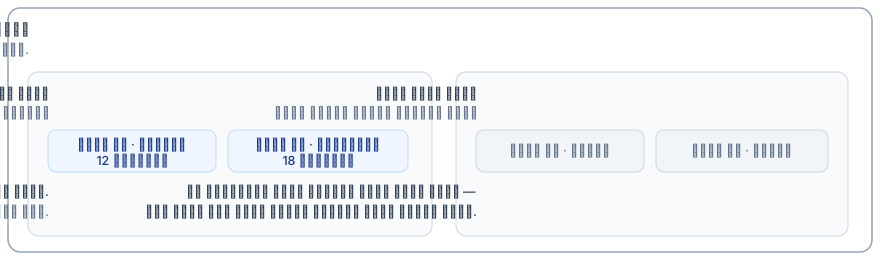
נבדקות שתי מכסות: כלל המקומות בבית הספר, ומכסת התלמידים של המורה בבית הספר הזה. תלמיד שנמצא בשתי כיתות שלכם באותו בית ספר נספר פעם אחת במכסה הזאת.
הודעה על מכסת המורה שונה מהודעה על מכסת בית הספר. פנו למנהל המערכת או לתמיכה עם נוסח ההודעה. העברת תלמיד בין הכיתות שלכם אינה מגדילה את מכסת בית הספר.
חמש הלשוניות
| לשונית | מה עושים בה |
|---|---|
| התקדמות | בוחרים מטלה ובודקים ציונים וניסיונות של התלמידים; התצוגה מתרעננת במהלך העבודה. |
| מטלות | מוסיפים, עורכים ומפרסמים את עבודת הכיתה. |
| תלמידים | רואים שם, כינוי טיסה, אימייל אם יש, מועד הצטרפות ופעילות; מאפסים סיסמה לחשבון ללא אימייל ומסירים חברי כיתה. |
| ניתוח חידונים | בודקים תשובות ותוצאות לפי שאלות, אחרי שהתקבלו תשובות. |
| הגדרות | משנים את טבלת המובילים ואת הגישה לקטלוג: פתוח או מוגבל למטלות. |
פירוט המדדים: קריאת לוח הכיתות.
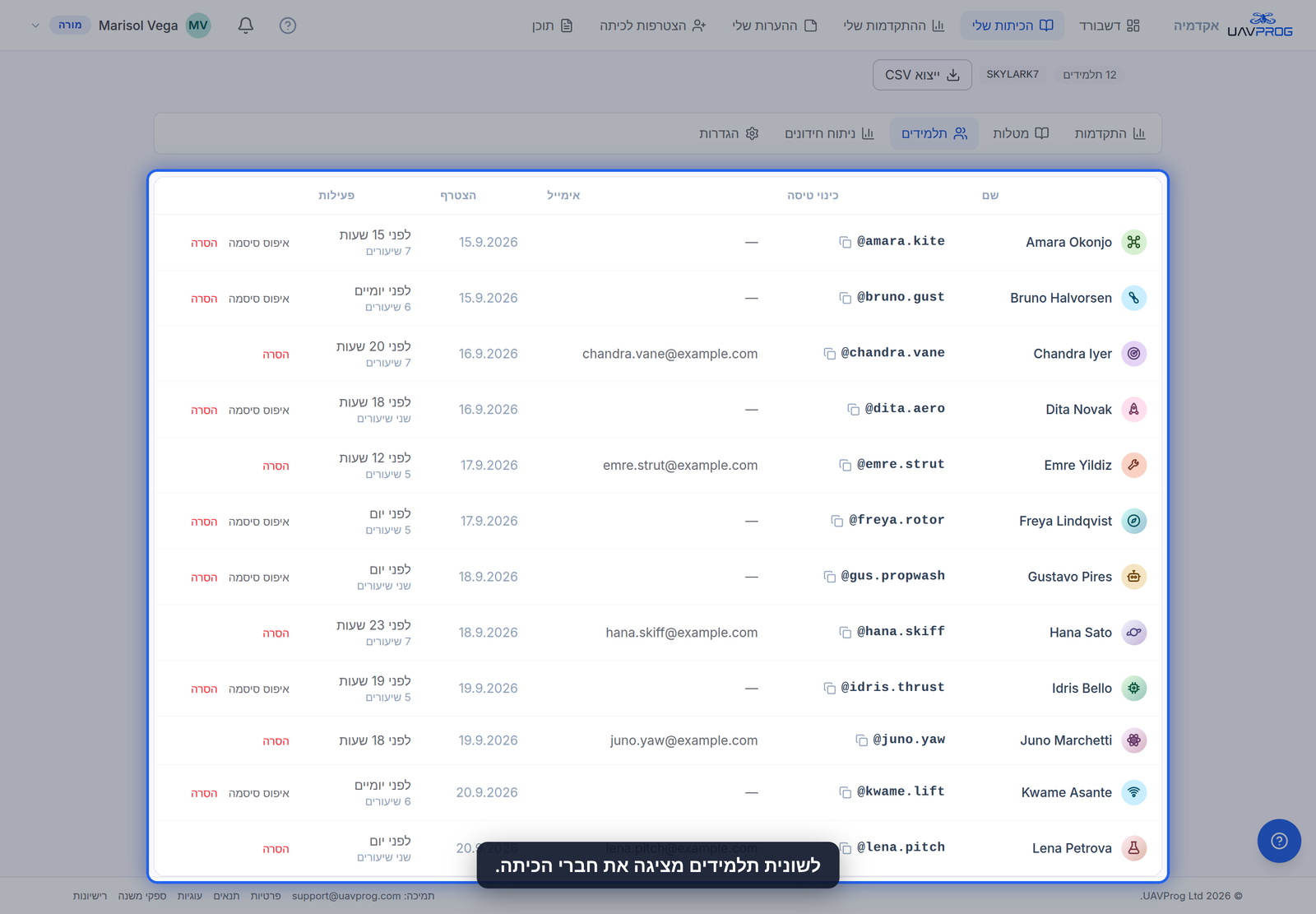
בלשונית תלמידים מופיעים חברי הכיתה. הקוד בראש העמוד מיועד להצטרפות, ולא להתחברות לחשבון.
הסרת תלמיד
בלשונית ״תלמידים״ לחצו ״הסרה״ בשורה המתאימה וקראו את האישור. העבודות נשמרות, אבל החברות בכיתה והגישה למטלותיה נפסקות. המורה לא יוכל לאפס סיסמה לתלמיד שכבר אינו בכיתה שלו.
ייצוא ציונים
כפתור ״ייצוא CSV״ בראש הכיתה מוריד את נתוני הניסיונות של מטלותיה. הקובץ כולל שם תלמיד, אימייל כשקיים, משימה או חידון, ציון המערכת, ציון המורה כשניתן, מצב הניסיון, איחור, מועד הניסיון וסוג הרשומה (mission או quiz).
אפשר לפתוח את הקובץ בגיליון אלקטרוני. ציוני המורה נשמרים לצד ציוני המערכת. אם עומדים למחוק מטלה או להסיר תלמיד ורוצים לשמור את תמונת הכיתה הנוכחית, ייצאו קודם.
המשך: הקצאת עבודה.
תרשימי הסבר
הכיתה וקוד ההצטרפות
הכיתה וקוד ההצטרפות