
פלטפורמה
סוגי חשבונות תלמידים
איך אימייל משנה את ההתחברות ושחזור הסיסמה, ומה המורה יכול לעשות בכל סוג חשבון.
לפני שמזמינים תלמידים, החליטו אם הם נרשמים עם אימייל משלהם או ישירות בקוד הכיתה. לשני המסלולים יש גישה לחברות בכיתה; ההבדל החשוב הוא מי יכול לשחזר את הסיסמה.
השוואה
| נושא | תלמיד עם אימייל | תלמיד שנרשם בקוד ללא אימייל |
|---|---|---|
| כניסה | אימייל או כינוי טיסה, וסיסמה | כינוי טיסה וסיסמה |
| שכחת סיסמה | התלמיד משתמש בקישור שחזור במייל | המורה מאפס מתוך הכיתה |
| צפייה בעבודה ובציונים אצל המורה | כן, במסגרת כיתתו | כן, במסגרת כיתתו |
| משוב ומספר ניסיונות | המורה יכול לסייע | המורה יכול לסייע |
| צפייה בהערות פרטיות אצל המורה | לא | לא |
| גישה למסלול ולתקופת ניסיון | לפי מצב החשבון וההצעות שמופיעות בו | גישת בית הספר, לפי שיוך ומסלול |
אם התלמידים אינם יכולים לפתוח אימייל באופן אמין בזמן השיעור, המסלול ״קיבלתי קוד מהמורה״ חוסך את השלב הזה. עדיין קוראים ומאשרים את התנאים ואת הצהרת הגיל / ההסכמה שנדרשת בטופס.
הרשמה בקוד
התלמיד פותח את ההרשמה, בוחר ״קיבלתי קוד מהמורה״, ממלא שם וכינוי, מזין קוד כיתה וסיסמה ומאשר את הטופס. הכרטיס שמופיע אחרי הזנת הקוד מראה את הכיתה, בית הספר והמורה לפני יצירת החשבון.
המדריך המצולם מסמן את כל השדות והכפתורים. תלמיד שכבר יש לו חשבון משתמש ב־״הצטרפות לכיתה״ מתוך החשבון הקיים.

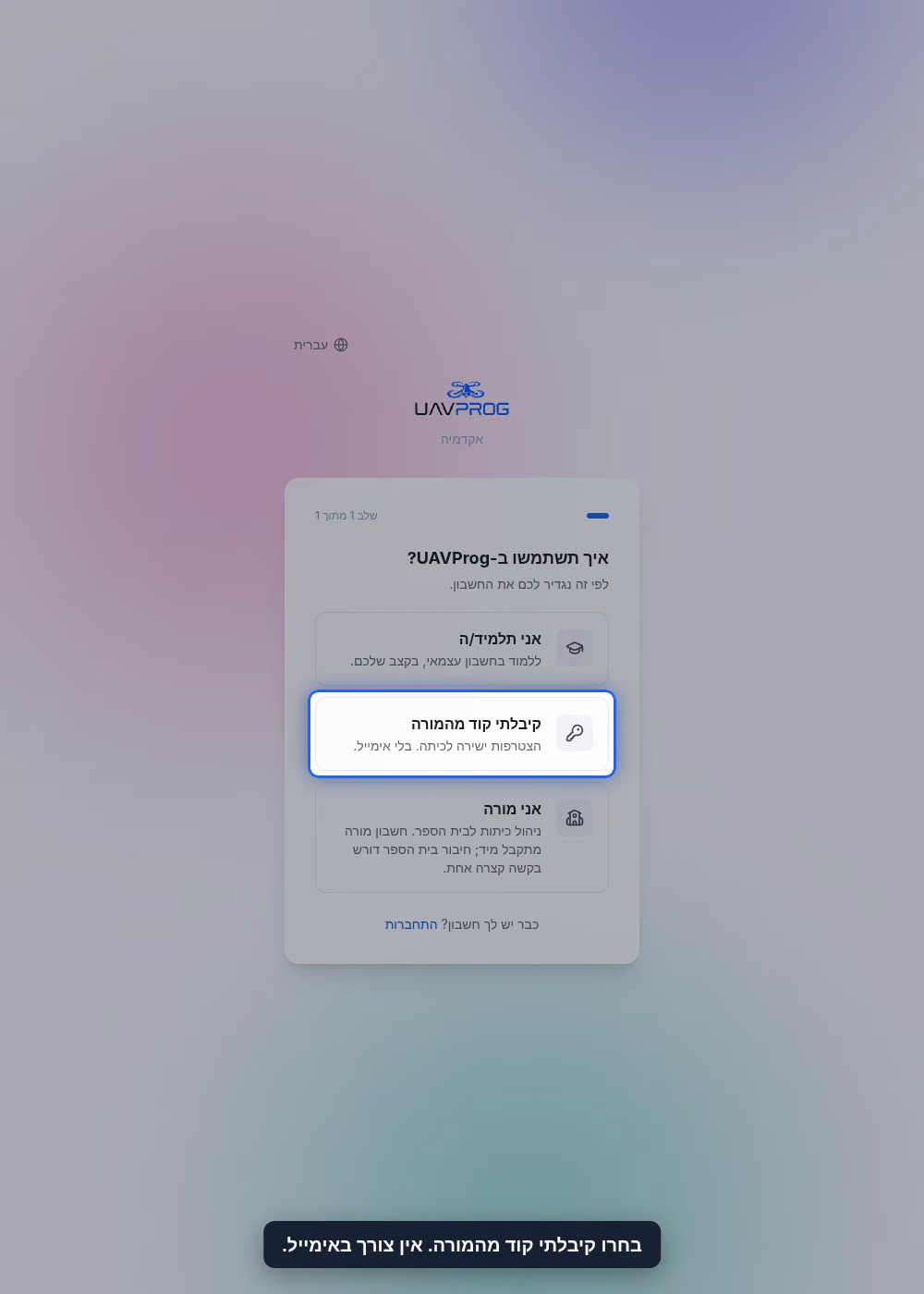
בוחרים את מסלול ההרשמה המתאים. קיבלתי קוד מהמורה מיועד להצטרפות ללא אימייל.
אחרי הזנת הקוד מופיעים הכיתה, בית הספר והמורה. בודקים אותם לפני יצירת החשבון.
כינוי הטיסה הוא שם המשתמש
הכינוי כולל 3–24 תווים באותיות לטיניות קטנות ובספרות, עם . או _ או - באמצע לפי ההנחיות. בדיקת הזמינות וההצעות עוזרות לבחור; אם כינוי נתפס לפני השלמת ההרשמה, בוחרים אחר.
חשוב שכל תלמיד ידע את הכינוי שלו. השם שמופיע למורה יכול להיות שונה. בלשונית ״תלמידים״ מופיעים גם שם וגם כינוי טיסה, ואפשר להעתיק את הכינוי משם.
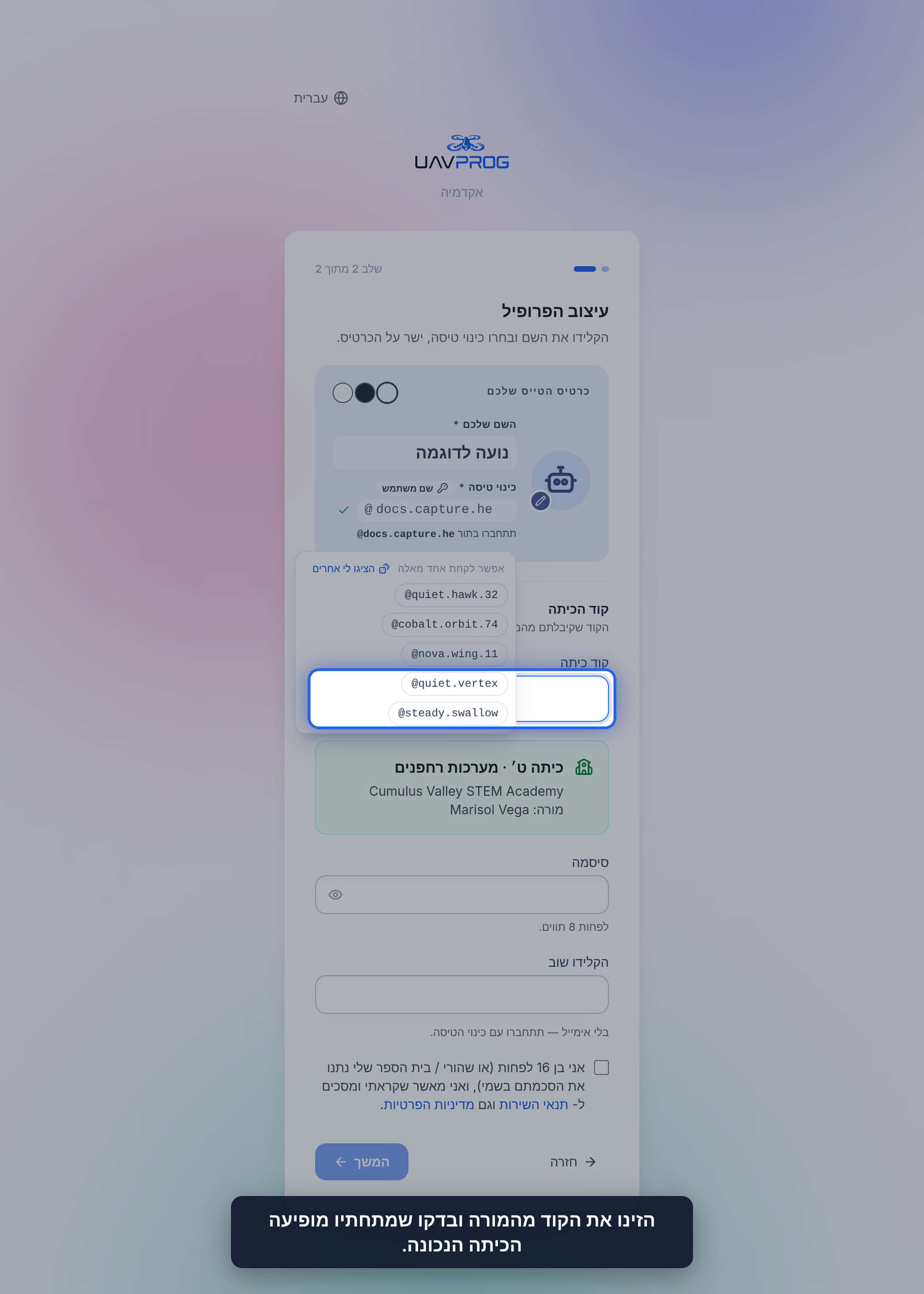
לחיצה בשדה הכינוי מציגה הצעות. אפשר לבחור הצעה או לבקש אחרות; הזמינות נבדקת שוב ביצירת החשבון.
איפוס סיסמה
- פתחו את הכיתה ואת ״תלמידים״ ומצאו את השורה.
- אם יש אימייל, התלמיד משתמש ב־״שכחתם סיסמה?״ בעמוד ההתחברות. המורה אינו יכול לאפס את החשבון הזה.
- אם אין אימייל, לחצו ״איפוס סיסמה״ ליד התלמיד.
- רשמו את הסיסמה הזמנית שמוצגת והעבירו אותה לתלמיד בפרטי לפני סגירת החלון.
- התלמיד נכנס עם הכינוי והסיסמה הזמנית ומשנה אותה בהמשך.
האיפוס מותר רק לחשבון תלמיד ללא אימייל, ששייך לכיתה שהמורה מלמד. אם התלמיד הוסיף אימייל, הוא כבר יכול לשחזר בעצמו והכפתור לא יוצע למורה. האיפוס אינו דרך להשתלט על חשבון מורה או מנהל שחבר בכיתה.
הצטרפות אינה המרת חשבון
תלמיד עם אימייל שמצטרף בקוד שומר את האימייל ואת שחזור הסיסמה העצמאי. הוא אינו נהפך לחשבון ללא אימייל. גם ההתקדמות שלו נשארת.
לפני הסרת תלמיד ללא אימייל, שימו לב שהמורה לא יוכל לעזור בשחזור אחרי שיצא מכיתתו. הוספת אימייל לחשבון הקיים, כשהאפשרות זמינה, שומרת את ההתקדמות ונותנת לתלמיד דרך שחזור עצמאית. אין צורך ליצור חשבון נוסף.
הסרת הכיתה האחרונה בבית הספר יכולה גם לנתק את גישת בית הספר. קראו את האישור הנוסף; פירוט: הכיתה וקוד ההצטרפות.
תרשימי הסבר

סוגי חשבונות תלמידים
לחיצה בשדה הכינוי מציגה הצעות. אפשר לבחור הצעה או לבקש אחרות; הזמינות נבדקת שוב ביצירת החשבון.